
Come funziona la firma su YouKont
Su YouKont un contratto parte sempre da un template: un PDF sul quale hai già mappato i campi dinamici (nome, importo, data, firma). Quando devi far firmare un cliente, generi un contratto a partire dal template, compili i dati e lo invii in firma via email.
Il destinatario riceve un link personale, apre il PDF nel browser, compila i campi che gli hai lasciato e appone la firma con dito o mouse. Tu ricevi una notifica non appena il contratto è firmato e trovi il PDF finale, con l'audit trail (IP, timestamp, dispositivo), archiviato sotto il cliente giusto.
Prima di iniziare
- Un template già mappato e pubblicato. Se non l'hai ancora fatto, segui prima la guida "Come mappare un PDF".
- Il nome e l'email del firmatario (o dei firmatari, se sono più di uno).
- I dati che devi inserire nel contratto (importo, date, riferimenti…): puoi averli sotto mano o già presenti nella scheda cliente.
Non hai ancora un template? Leggi prima la guida “Come mappare un PDF”.
Accedi e apri la dashboard
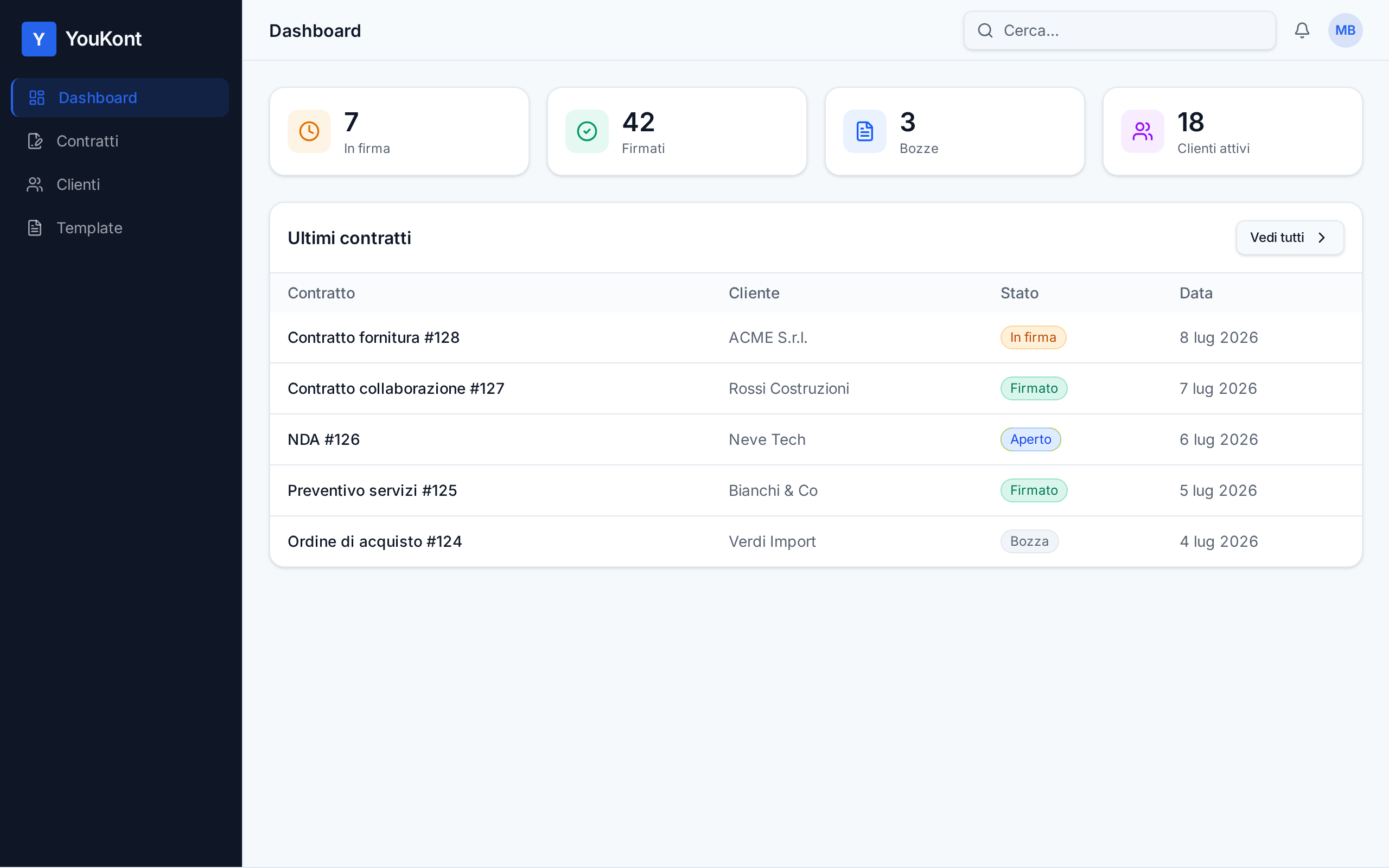
Accedi a YouKont con la tua email e password. La dashboard mostra il riepilogo dei contratti in corso, in firma e firmati.
Da qui puoi partire in due modi: creare un nuovo contratto dal menu Contratti, oppure aprire una scheda cliente e inviare direttamente da lì.
Se lavori spesso con gli stessi clienti, aprire la scheda cliente prima di generare il contratto ti fa risparmiare tempo: i suoi dati vengono pre-compilati automaticamente.
Verifica il template da usare
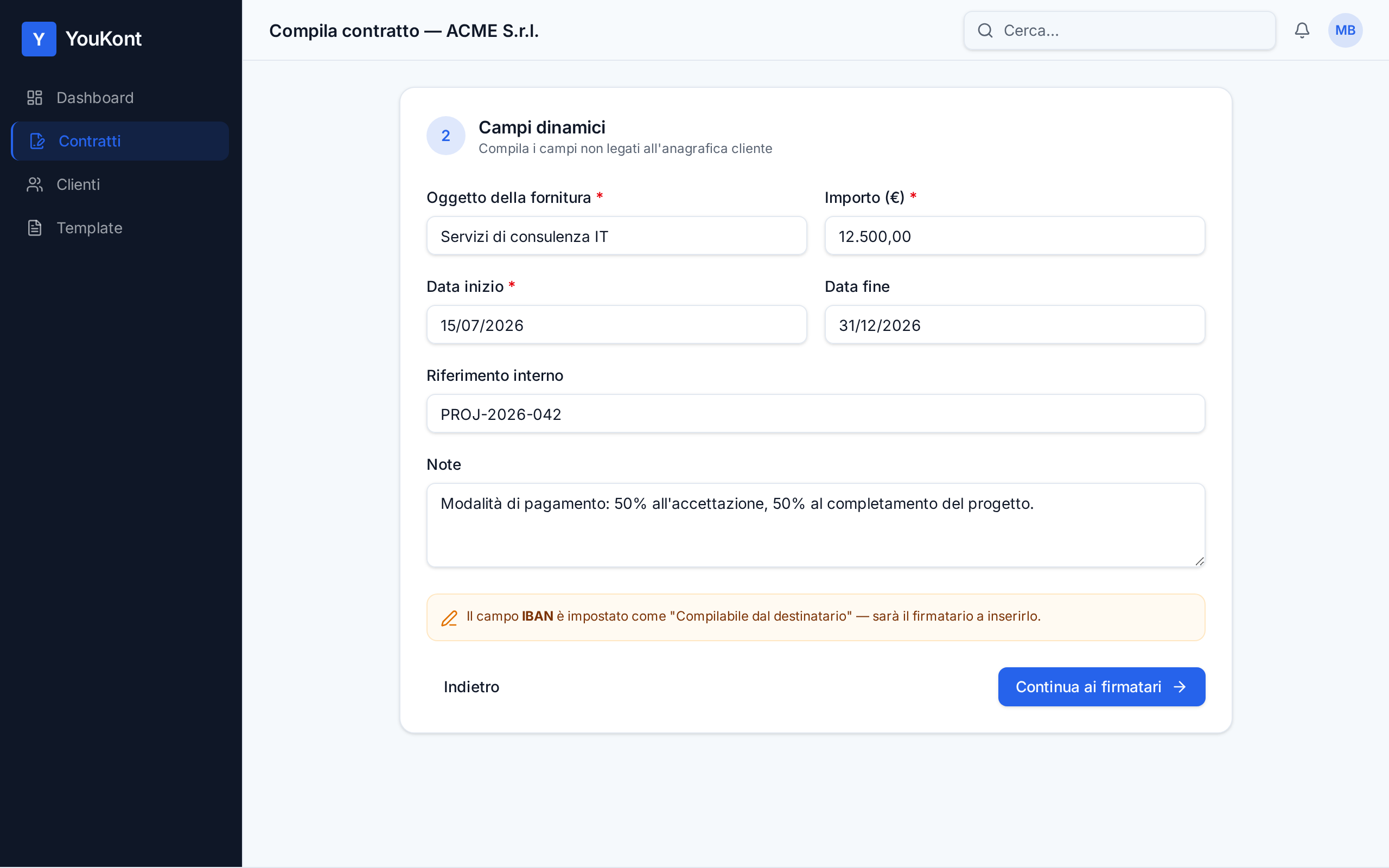
Apri Template dal menu laterale e controlla che il template che vuoi usare sia pubblicato (non in bozza). Solo i template pubblicati compaiono nella creazione di un nuovo contratto.
Se il template ti serve modificato (nuovi campi, firmatari aggiuntivi), aggiornalo prima di iniziare l'invio: le modifiche non toccheranno i contratti già firmati, solo quelli generati d'ora in avanti.
Crea un nuovo contratto
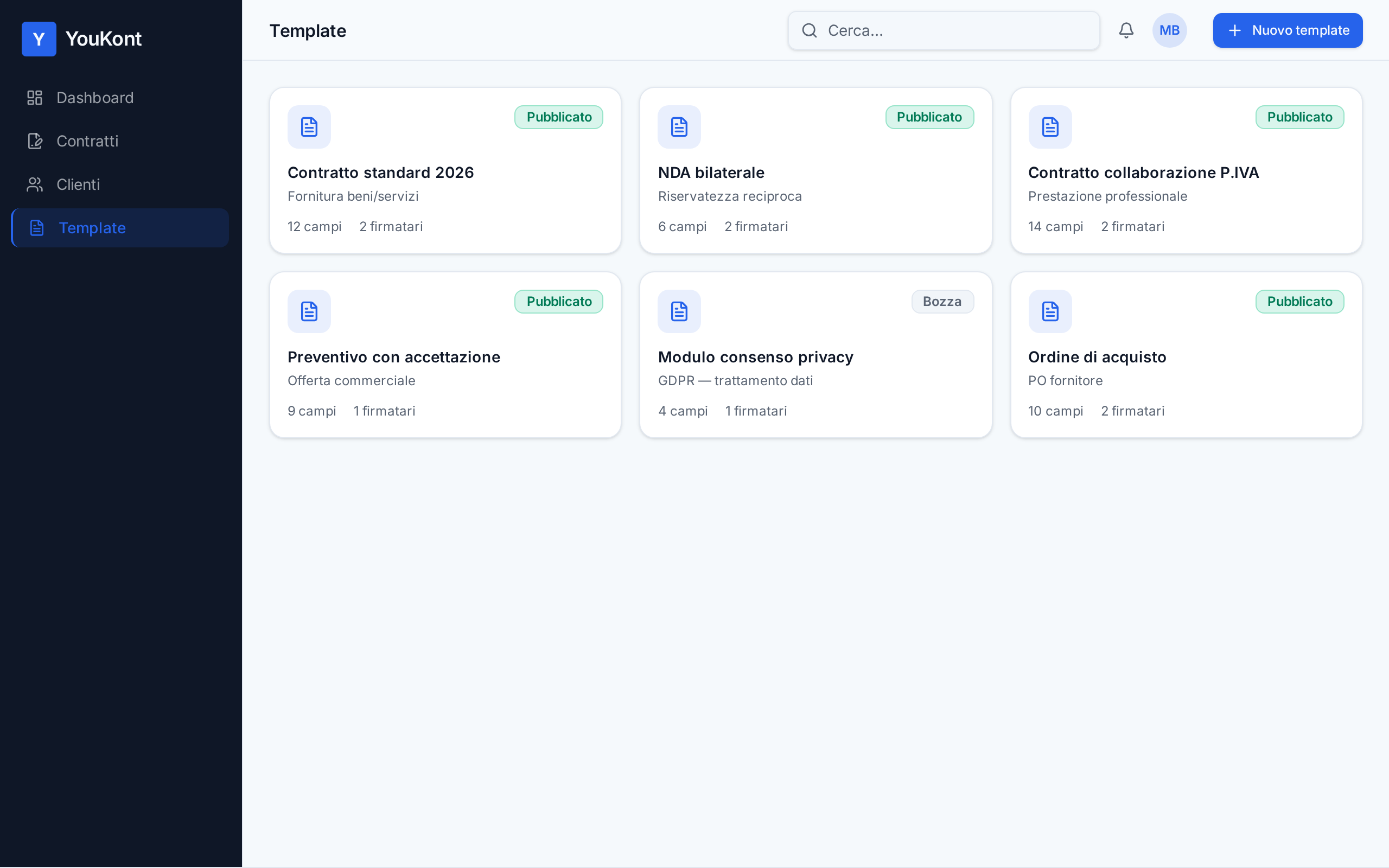
Clicca Contratti → Nuovo contratto. Ti viene chiesto di scegliere il template e il cliente destinatario.
Appena selezionato il cliente, YouKont pre-compila automaticamente tutti i campi legati alla sua anagrafica (ragione sociale, P.IVA, indirizzo, PEC), così non devi digitarli di nuovo.
Compila i campi dinamici
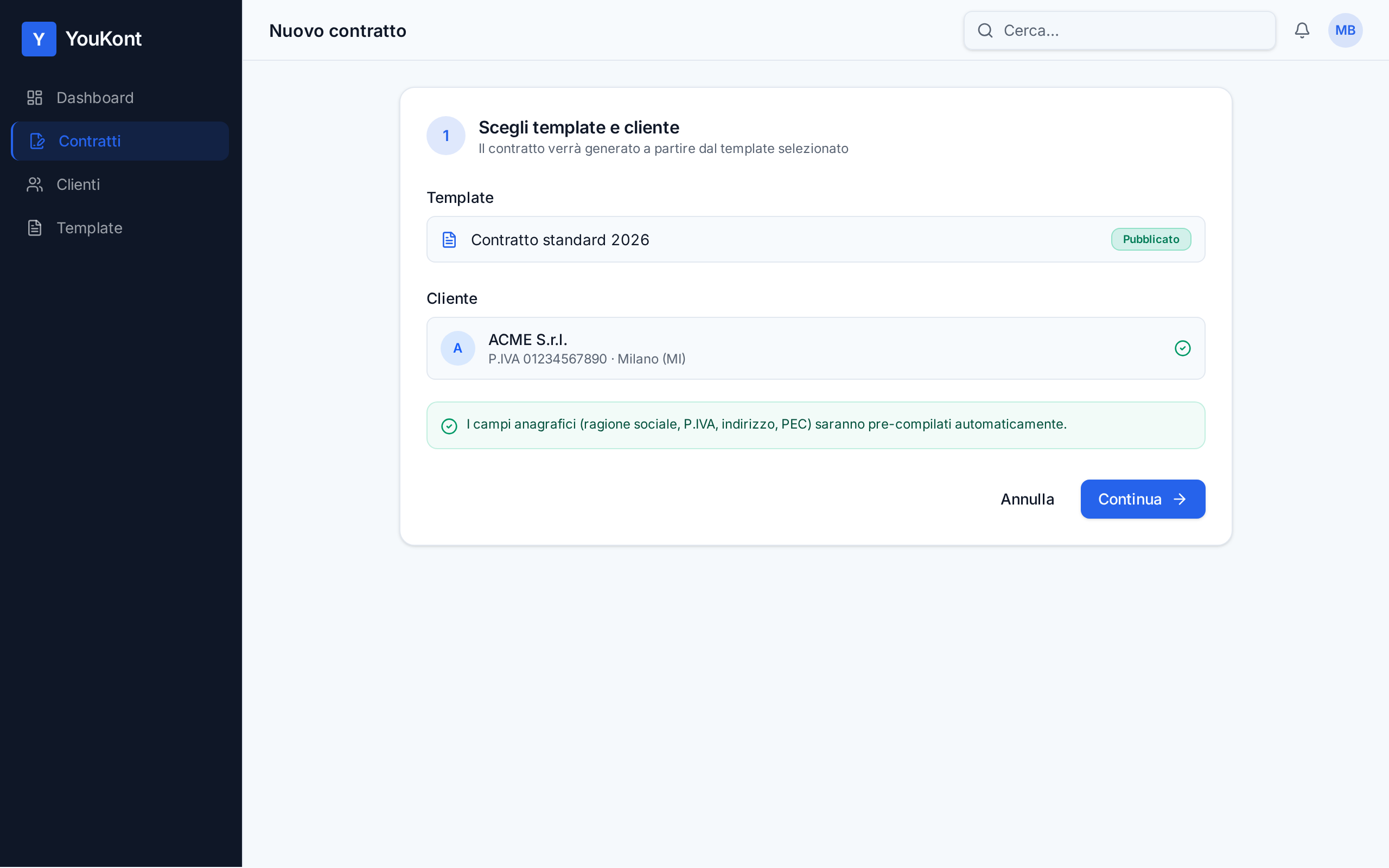
Compila i campi che non sono legati all'anagrafica cliente: importo, oggetto della fornitura, date, riferimenti interni, ecc.
I campi obbligatori sono evidenziati: finché non sono tutti compilati, il pulsante di invio in firma resta disattivato.
Puoi lasciare alcuni campi vuoti e marcarli come "Compilabile dal destinatario" nel template: sarà il firmatario a inserirli prima della firma (es. codice IBAN, data di ritiro).
Aggiungi i firmatari
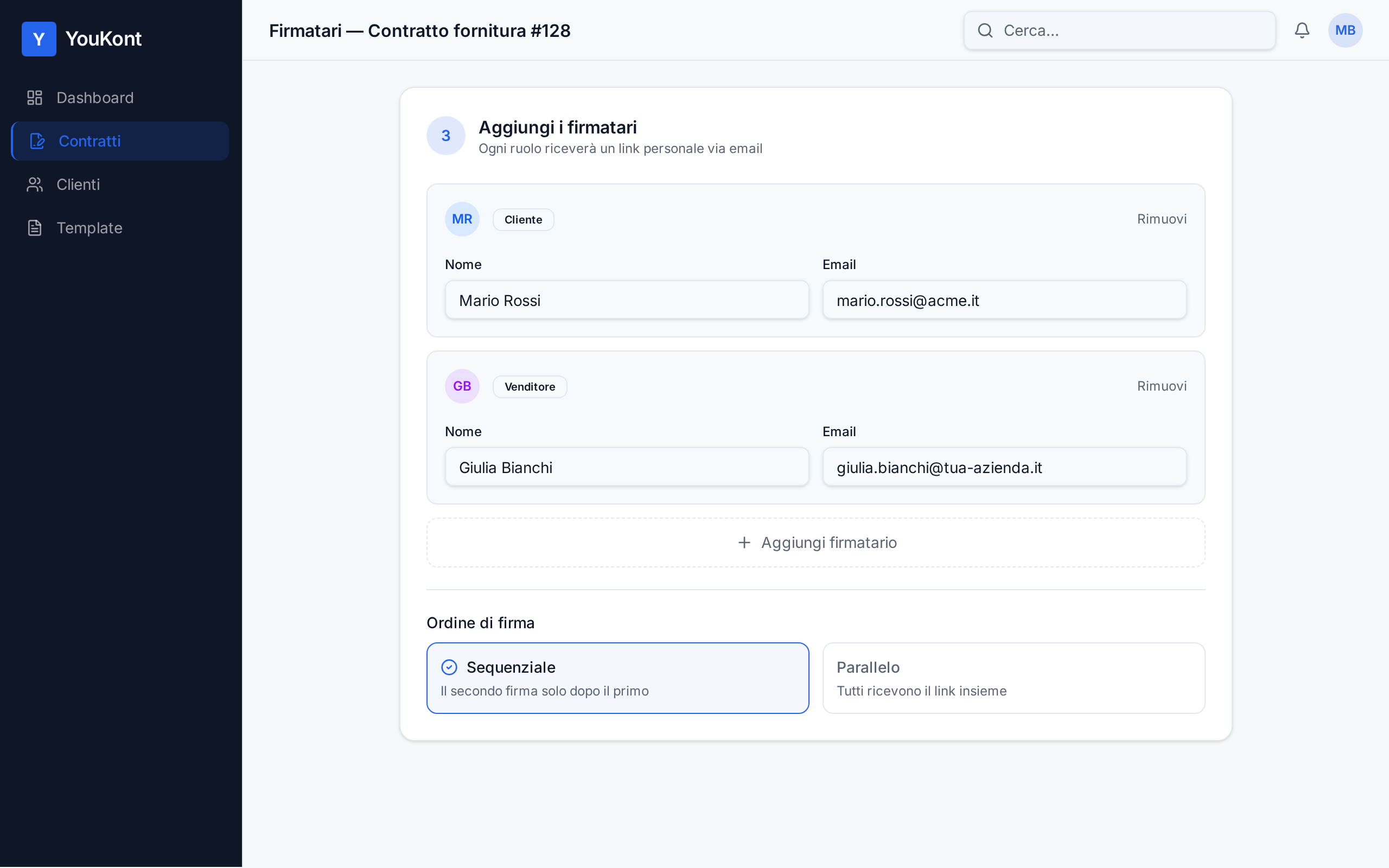
Nel pannello firmatari inserisci nome ed email per ogni ruolo firmatario definito nel template (es. Cliente, Venditore, Testimone). Ogni ruolo corrisponde a una persona diversa che riceverà il proprio link.
Se il template ha più ruoli firmatari, puoi scegliere l'ordine: sequenziale (il secondo firma solo dopo il primo) o parallelo (tutti ricevono il link contemporaneamente).
Personalizza il messaggio email
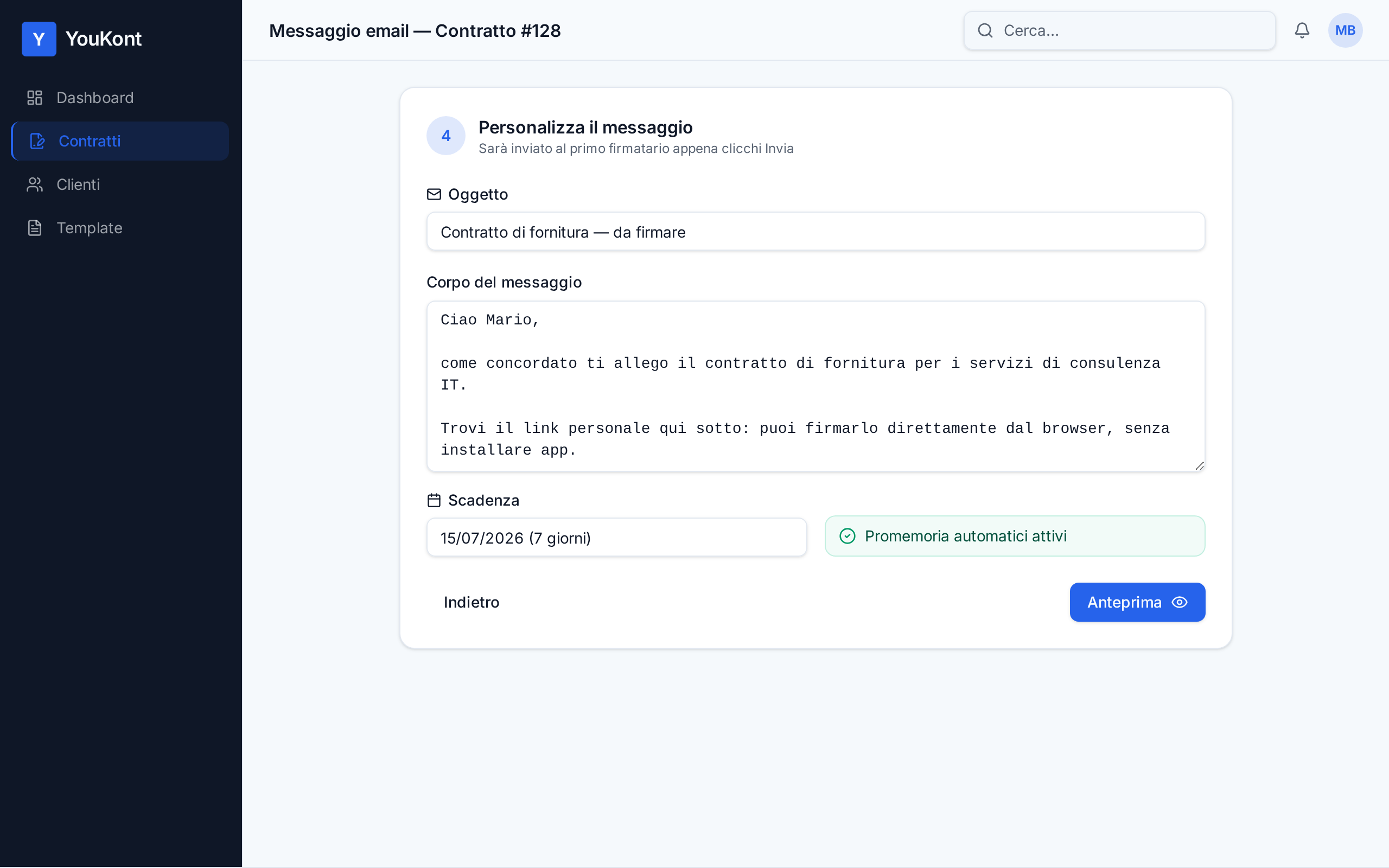
Oggetto e testo dell'email che il firmatario riceverà sono pre-compilati con un modello, ma puoi personalizzarli: aggiungi un saluto, un riferimento a un'offerta, un'istruzione specifica.
Puoi anche impostare una scadenza (es. 7 giorni) e attivare i promemoria automatici: YouKont invia un sollecito al firmatario se non ha ancora firmato.
Un messaggio personale aumenta molto il tasso di firma. Anche solo "Ciao Marco, come concordato ti allego il contratto" cambia la percezione rispetto al testo standard.
Anteprima e invio
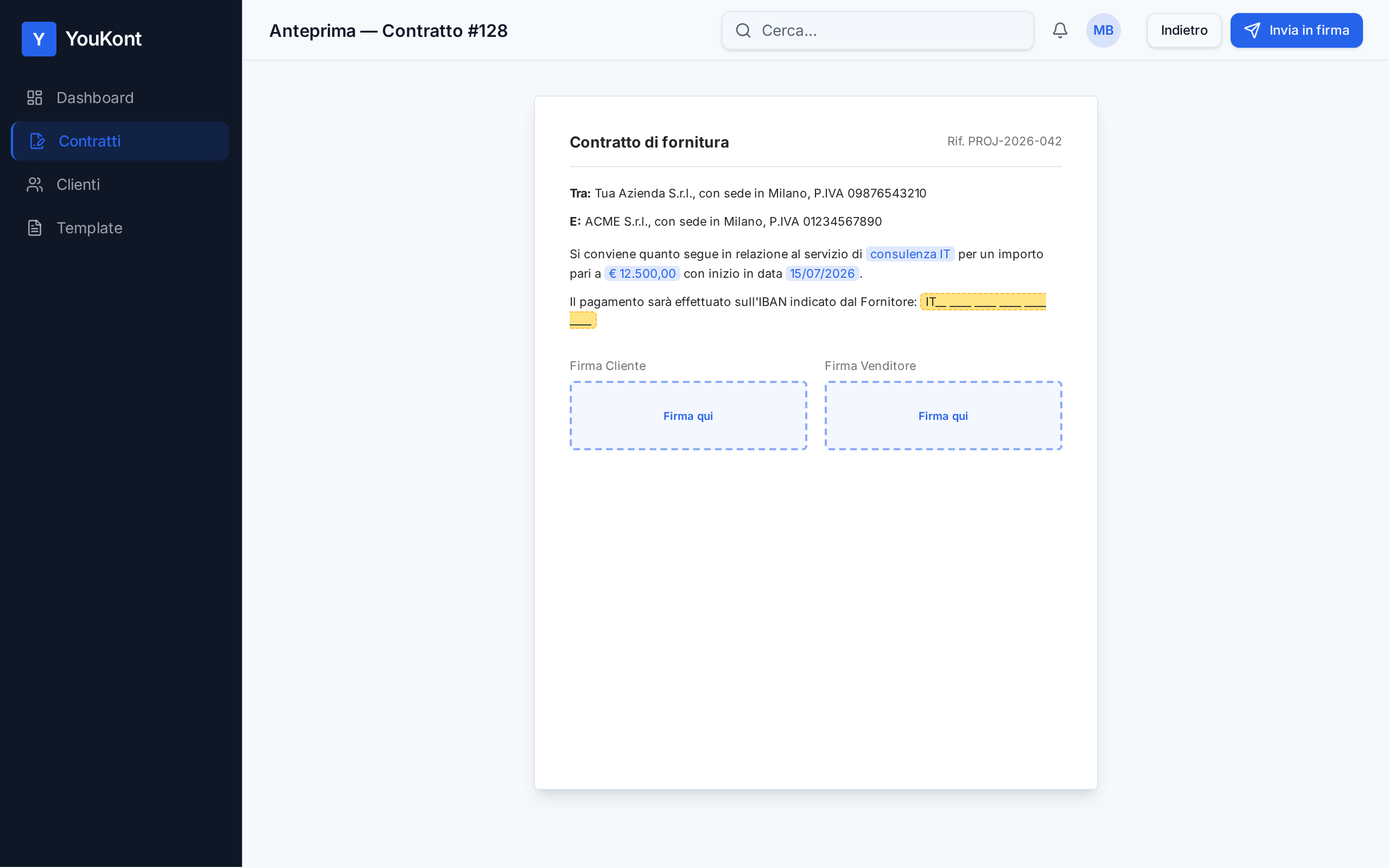
Clicca Anteprima per vedere il PDF esattamente come lo riceverà il destinatario: tutti i campi compilati, i campi ancora da compilare in evidenza, le aree di firma pronte.
Se è tutto corretto, torna indietro e premi Invia in firma. Il contratto passa allo stato "In firma" e viene inviata l'email al primo firmatario.
Cosa vede il firmatario
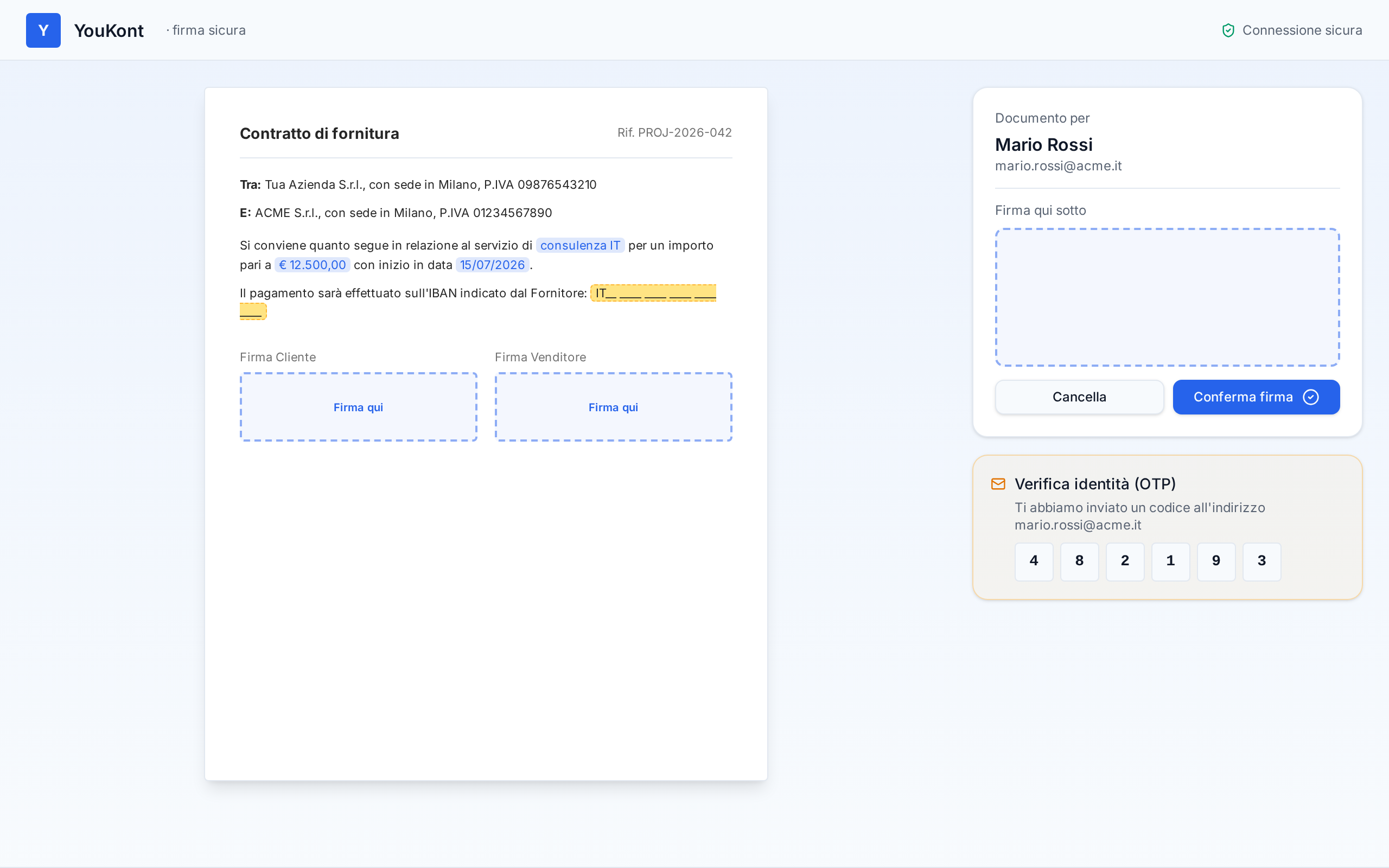
Il destinatario riceve un'email con un pulsante "Firma il documento". Cliccandolo, apre il contratto direttamente nel browser — nessuna registrazione, nessuna app da scaricare.
Compila i campi che gli hai lasciato, firma con il dito (su smartphone/tablet) o con il mouse (su desktop) e conferma. YouKont chiede una verifica via codice OTP inviato alla stessa email, per garantire l'identità.
Il link di firma è personale e valido solo per quel firmatario. Se lo perde, può richiedere un nuovo invio: il vecchio link viene invalidato automaticamente.
Monitora lo stato in tempo reale
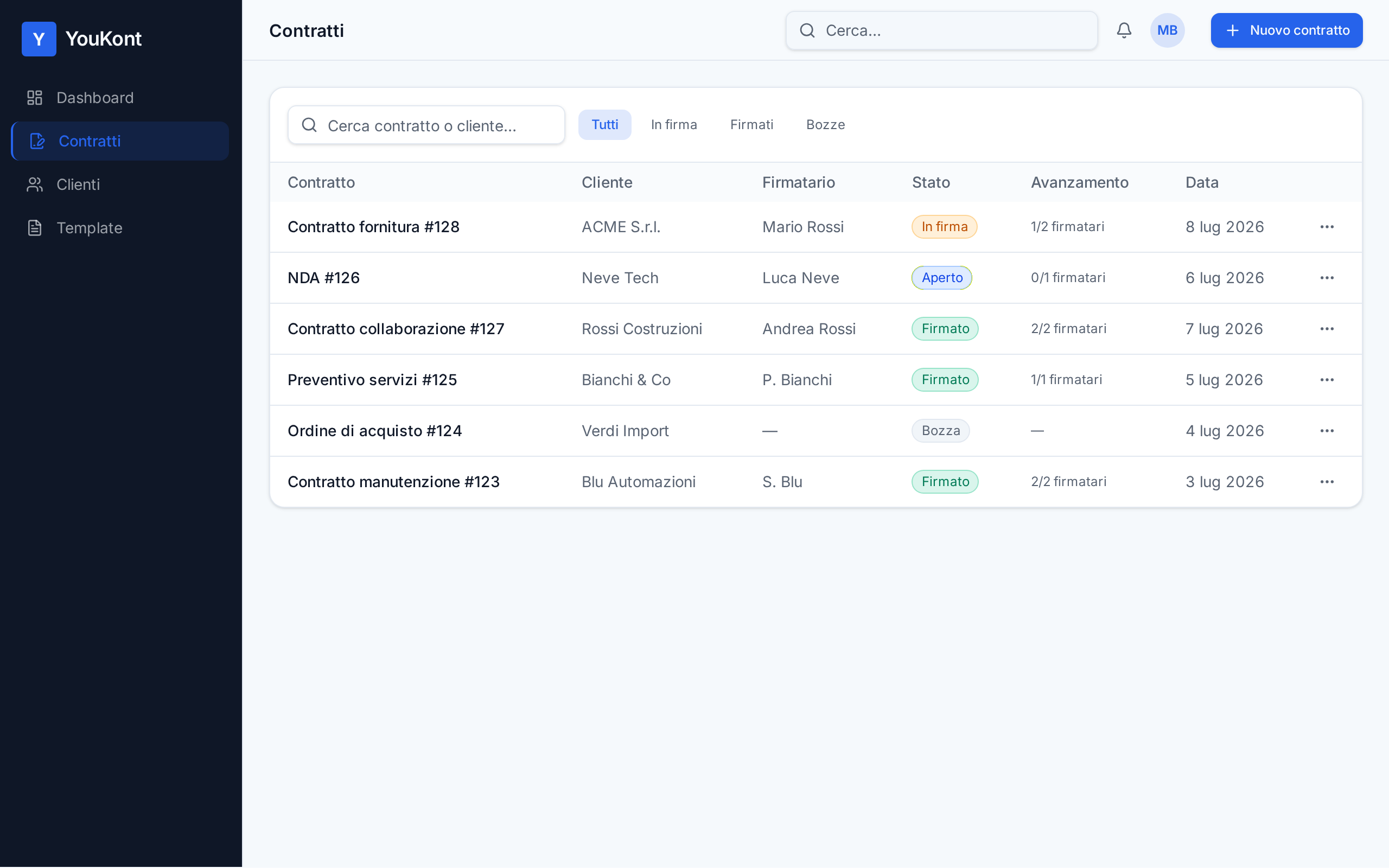
Torna in dashboard: il contratto è visibile nella lista con lo stato aggiornato (Inviato → Aperto → Firmato). Ricevi una notifica email a ogni cambio di stato.
Se il firmatario non ha ancora aperto o firmato, puoi rinviare il link, cambiargli email o annullare l'invio dal menu azioni del contratto.
Scarica il PDF firmato con audit trail
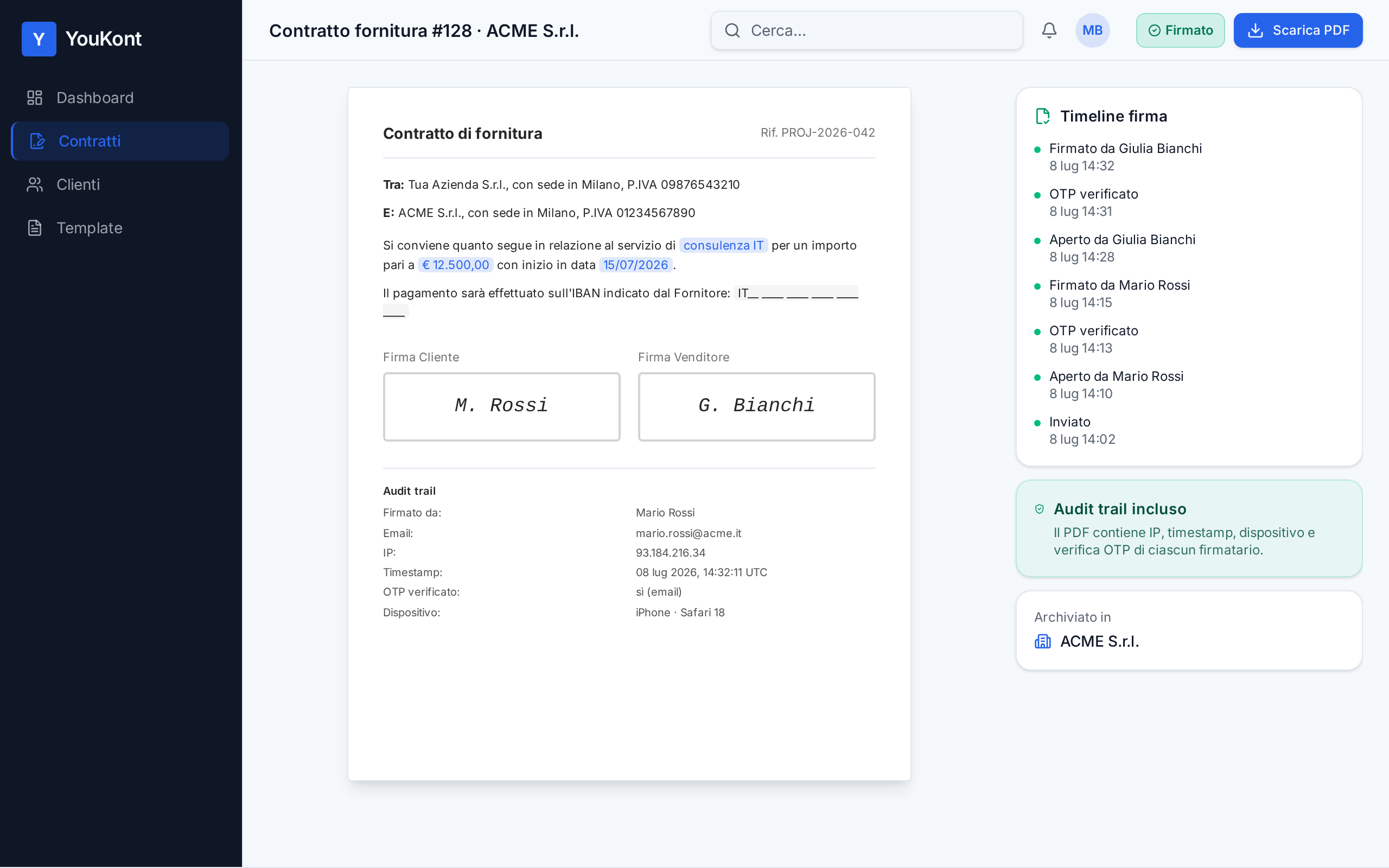
Quando tutti i firmatari hanno firmato, il contratto passa allo stato "Firmato" e riceve una notifica anche il destinatario, con il PDF in allegato.
Dalla scheda del contratto puoi scaricare il PDF firmato: contiene le firme grafiche apposte e, in appendice, l'audit trail (indirizzo IP, timestamp, dispositivo, verifica OTP) che ne certifica l'integrità e ne garantisce il valore legale.
Best practice
Personalizza sempre il messaggio email
Un testo scritto per il singolo cliente ha un tasso di firma molto più alto del modello standard. Bastano due righe di contesto.
Imposta una scadenza realistica
7 giorni è un buon compromesso: abbastanza tempo per firmare senza dimenticarsene, abbastanza breve per non lasciare il contratto in sospeso all'infinito.
Usa la firma sequenziale quando l'ordine conta
Se il venditore deve controfirmare solo dopo l'accettazione del cliente, imposta l'ordine sequenziale. Eviti che due firme partano in parallelo su versioni diverse del testo.
Verifica l'email prima di inviare
Un errore di battitura nell'email del firmatario è il motivo #1 di contratti bloccati. Rileggi sempre indirizzo e nome prima di premere Invia.
Problemi comuni
Il firmatario dice di non aver ricevuto l'email
Chiedigli di controllare Spam / Posta indesiderata (soprattutto su domini aziendali). Dalla scheda contratto puoi rinviare il link o cambiare l'indirizzo email e reinviare.
Il pulsante "Invia in firma" è disattivato
Significa che qualche campo obbligatorio non è compilato o manca l'email di un firmatario. Scorri il form: i campi mancanti sono evidenziati in rosso.
Il firmatario ha firmato ma sbagliato un campo
Un contratto firmato è immutabile per legge: non puoi modificarne il testo. Devi annullarlo e crearne uno nuovo dal template corretto — bastano pochi secondi.
Il codice OTP non arriva al firmatario
L'OTP viene inviato alla stessa email a cui è arrivato il link. Se non arriva, il firmatario può cliccare "Rinvia codice" nella pagina di firma. In alternativa puoi annullare e reinviare l'intero contratto.
Domande frequenti
Il firmatario deve creare un account YouKont per firmare?
No. Il firmatario apre il link ricevuto via email, firma direttamente nel browser e conferma con un codice OTP. Nessuna registrazione, nessuna app da scaricare.
Posso far firmare da più persone lo stesso contratto?
Sì. Basta che il template abbia più ruoli firmatario mappati. In fase di invio inserisci un'email per ciascun ruolo e scegli se firmano in sequenza o in parallelo.
Quanto valore legale ha la firma raccolta su YouKont?
YouKont applica una Firma Elettronica Semplice (SES) conforme al regolamento europeo eIDAS, con audit trail (IP, timestamp, dispositivo, verifica OTP) allegato al PDF firmato. È valida in giudizio in tutta l'UE.
Posso annullare un contratto già inviato ma non ancora firmato?
Sì, in qualsiasi momento prima che il firmatario abbia completato la firma. Il link viene invalidato e il contratto passa allo stato "Annullato".
Posso ricevere notifiche quando il firmatario apre o firma?
Sì. Le notifiche via email sono attive di default per ogni cambio di stato: Inviato, Aperto, Firmato, Rifiutato. Puoi disattivarle dalle preferenze utente.
Il firmatario riceve una copia del PDF firmato?
Sì. Appena il contratto è completo, sia tu che il firmatario ricevete un'email di conferma con il PDF firmato allegato, comprensivo di audit trail.
Posso inviare un contratto senza usare un template?
No: su YouKont ogni contratto parte da un template pubblicato. Se il tuo documento non ha un template ancora, mappalo prima seguendo la guida dedicata.
Pronto a far firmare il tuo primo contratto?
Prova YouKont gratis: nessuna carta richiesta. In pochi minuti invii il primo contratto in firma e ricevi il PDF firmato con audit trail.