Cos'è la mappatura di un PDF
La mappatura è l'operazione con cui trasformi un PDF statico (es. un contratto commerciale già impaginato) in un template dinamico: sopra al PDF posizioni delle "zone attive" (campi) che al momento dell'invio si riempiono automaticamente con i dati del cliente e raccolgono la firma elettronica.
Fatta una volta, la mappatura ti fa risparmiare ore ogni settimana: generi un contratto compilato in pochi secondi, lo invii in firma e ricevi il PDF firmato archiviato nel cliente giusto.
Prima di iniziare
- Un PDF vettoriale (non una scansione). Se il tuo contratto è una foto o una scansione, esportalo prima da Word / Google Docs come PDF.
- Sai già quali dati vuoi far compilare (nome cliente, P.IVA, importo, data, firma…). Ti basta averli in mente.
- Un account YouKont con almeno il piano che include i template personalizzati.
Crea un nuovo template e carica il PDF
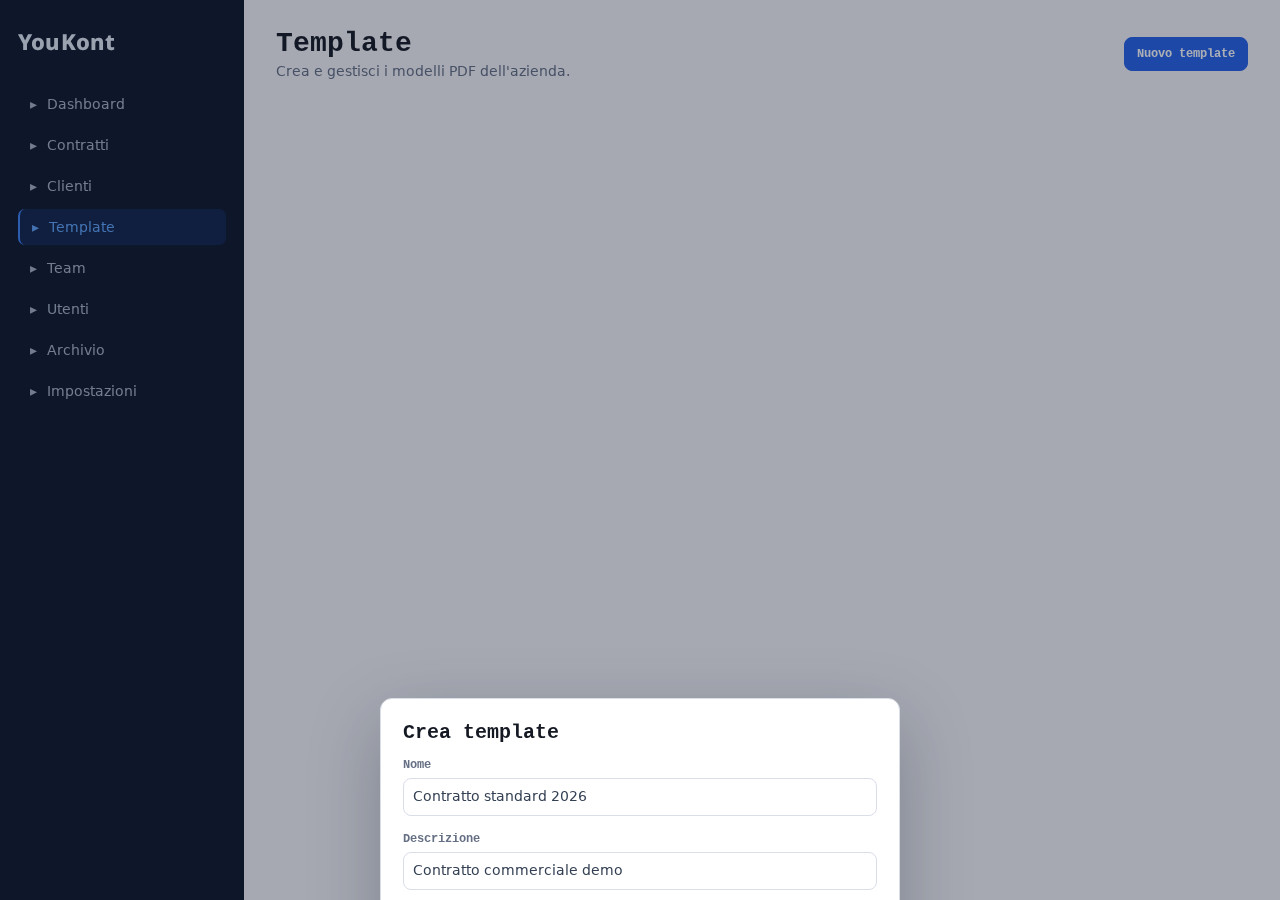
Dal menu laterale apri Template → Nuovo template. Dai un nome parlante (es. "Contratto standard 2026") e carica il file PDF di partenza.
YouKont converte il PDF in pagine navigabili e apre subito l'editor visuale.
Il nome del template è quello che vedrai quando genererai un contratto. Usa nomi chiari come "Preventivo servizi" o "NDA fornitori".
Panoramica dell'editor
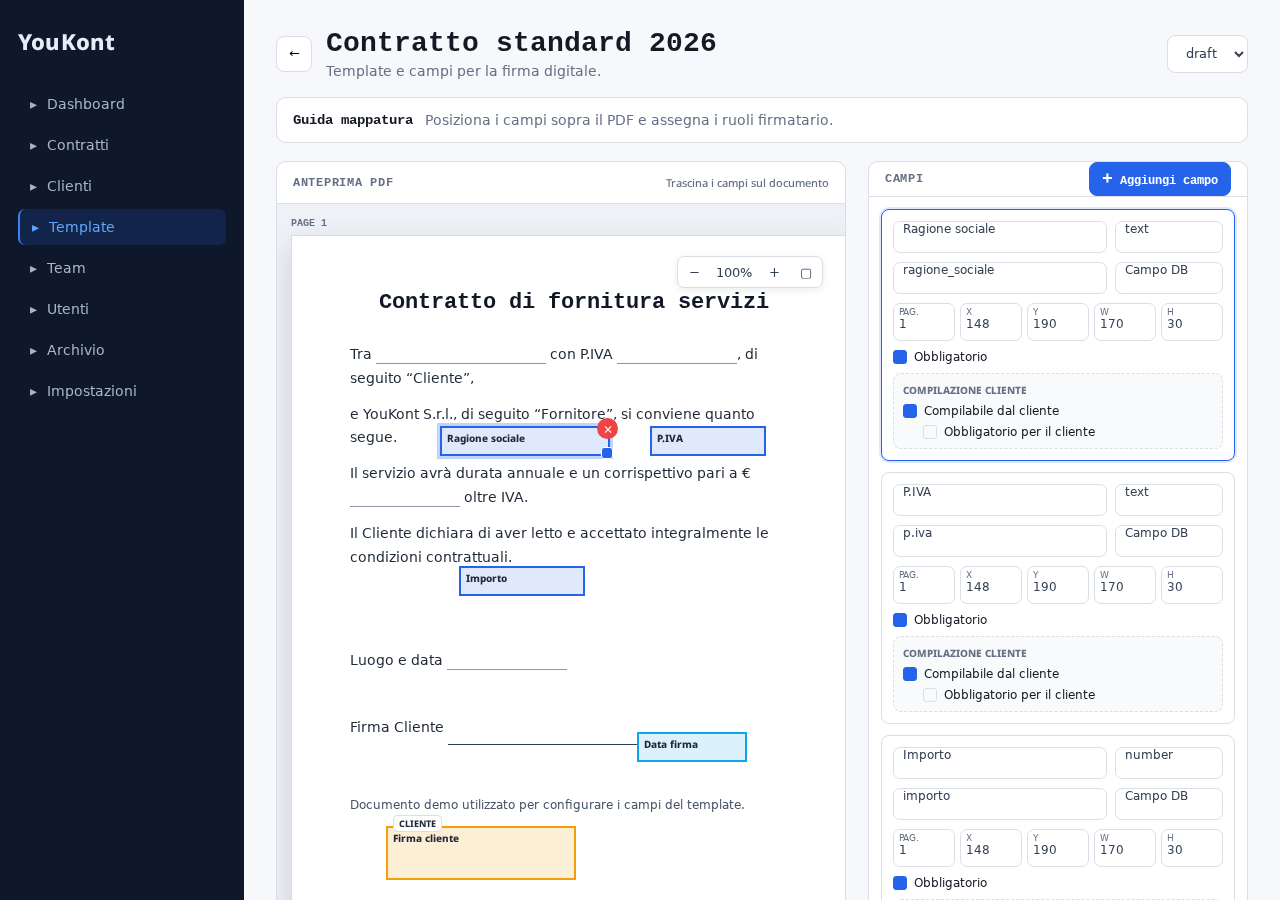
L'editor è diviso in tre aree: al centro il PDF con le pagine impilate verticalmente, a destra il pannello dei campi disponibili, in alto la toolbar con zoom, pagina corrente, anteprima e pulsante Pubblica.
Puoi ingrandire con Ctrl+scroll (o pinch su trackpad) per posizionare i campi con precisione al pixel.
Aggiungi il primo campo dal pannello a destra
Nel pannello di destra scegli il tipo di campo: Testo, Numero, Data, Email, Telefono, Checkbox, Menu a tendina (Select) o Firma. Cliccando il tipo, il campo viene aggiunto sul PDF nella pagina corrente.
I campi possono essere pre-compilati da te in fase di generazione del contratto oppure lasciati compilabili dal destinatario prima della firma, attivando l'opzione "Compilabile dal destinatario" nel pannello proprietà.
Il file deve essere un PDF vero (non una scansione salvata come immagine) e restare entro i limiti di dimensione dell'upload. Se non si carica, riesportalo da Word / Google Docs come PDF.
Trascina il campo nella posizione corretta
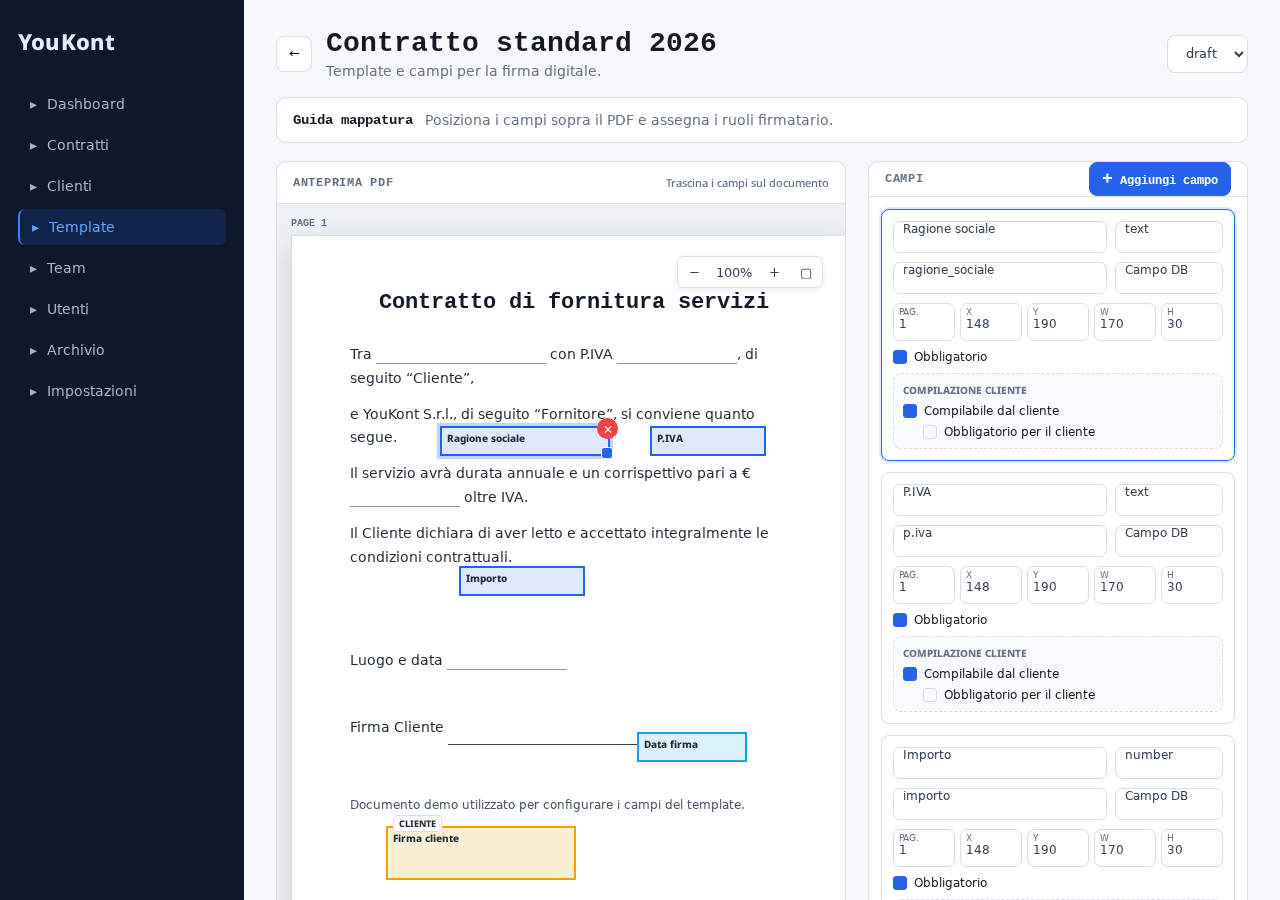
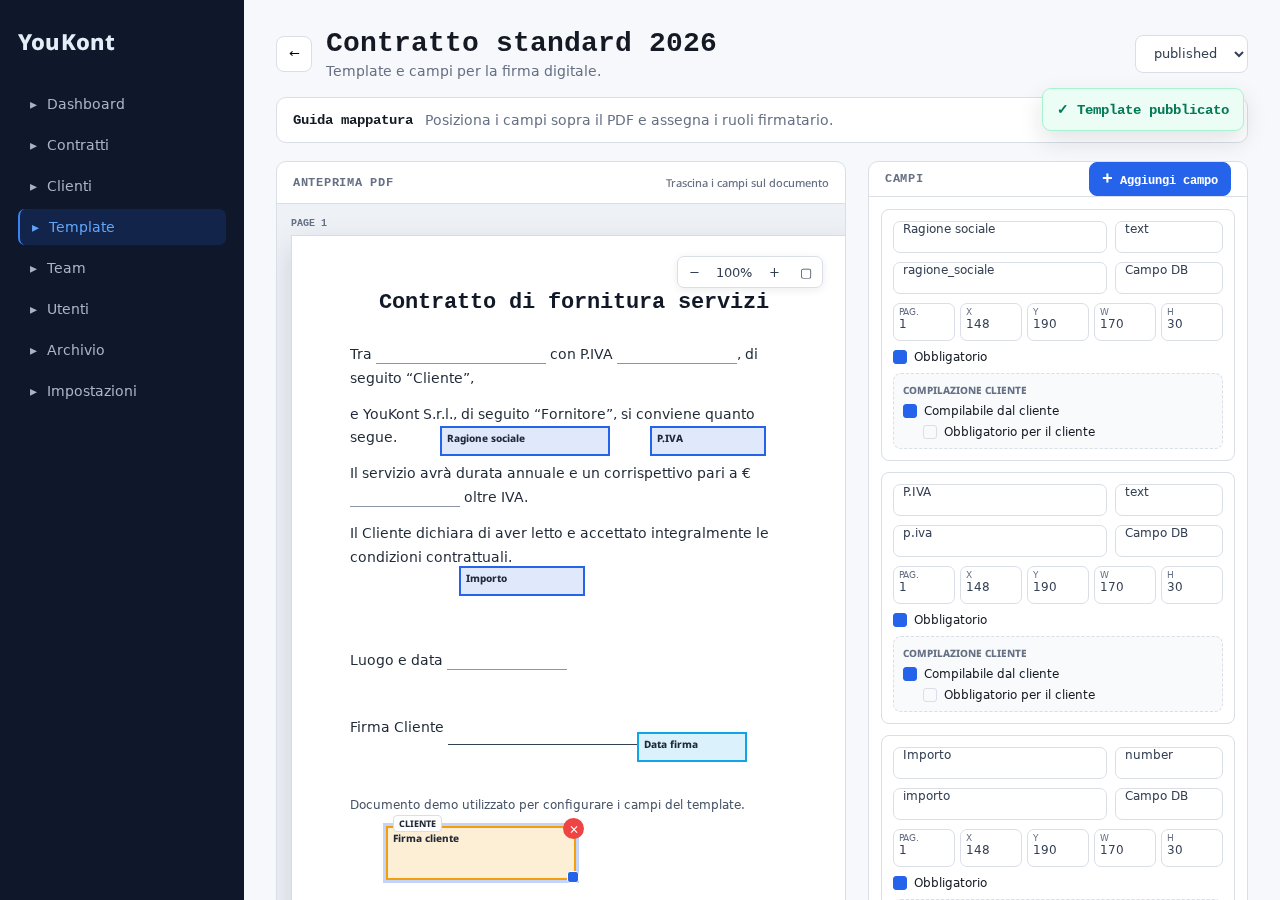
Prendi il campo appena aggiunto e trascinalo sopra la riga del PDF dove deve apparire (es. dopo "Il/la sottoscritto/a…"). Il campo si muove liberamente sul canvas: rilascialo nella posizione desiderata.
Se un campo finisce dietro a un altro e non riesci a selezionarlo, sposta prima quello sopra oppure eliminalo temporaneamente per accedere a quello sottostante.
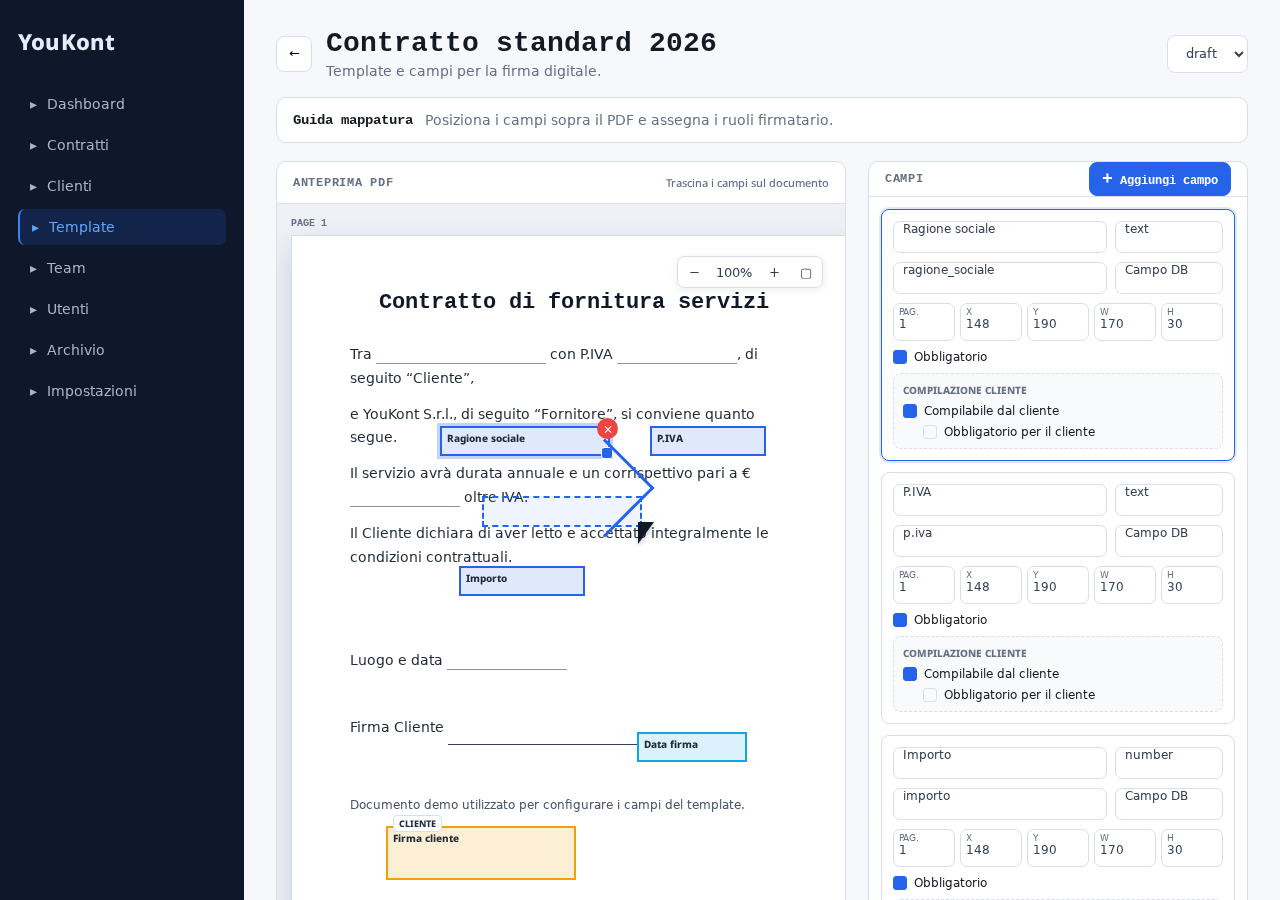
Proprietà del campo nel pannello destro
Selezionando un campo, sulla destra compare il pannello proprietà: puoi cambiare il tipo, impostare l'etichetta, renderlo obbligatorio e — per il tipo Select — definire le opzioni della tendina.
Per i campi Firma puoi assegnare un ruolo firmatario (etichetta libera come "Cliente", "Venditore", "Testimone"): tutte le firme con lo stesso ruolo vengono raccolte dallo stesso firmatario.
Puoi duplicare un campo già configurato dal pannello proprietà: utile per creare più righe simili o più caselle firma con lo stesso ruolo.
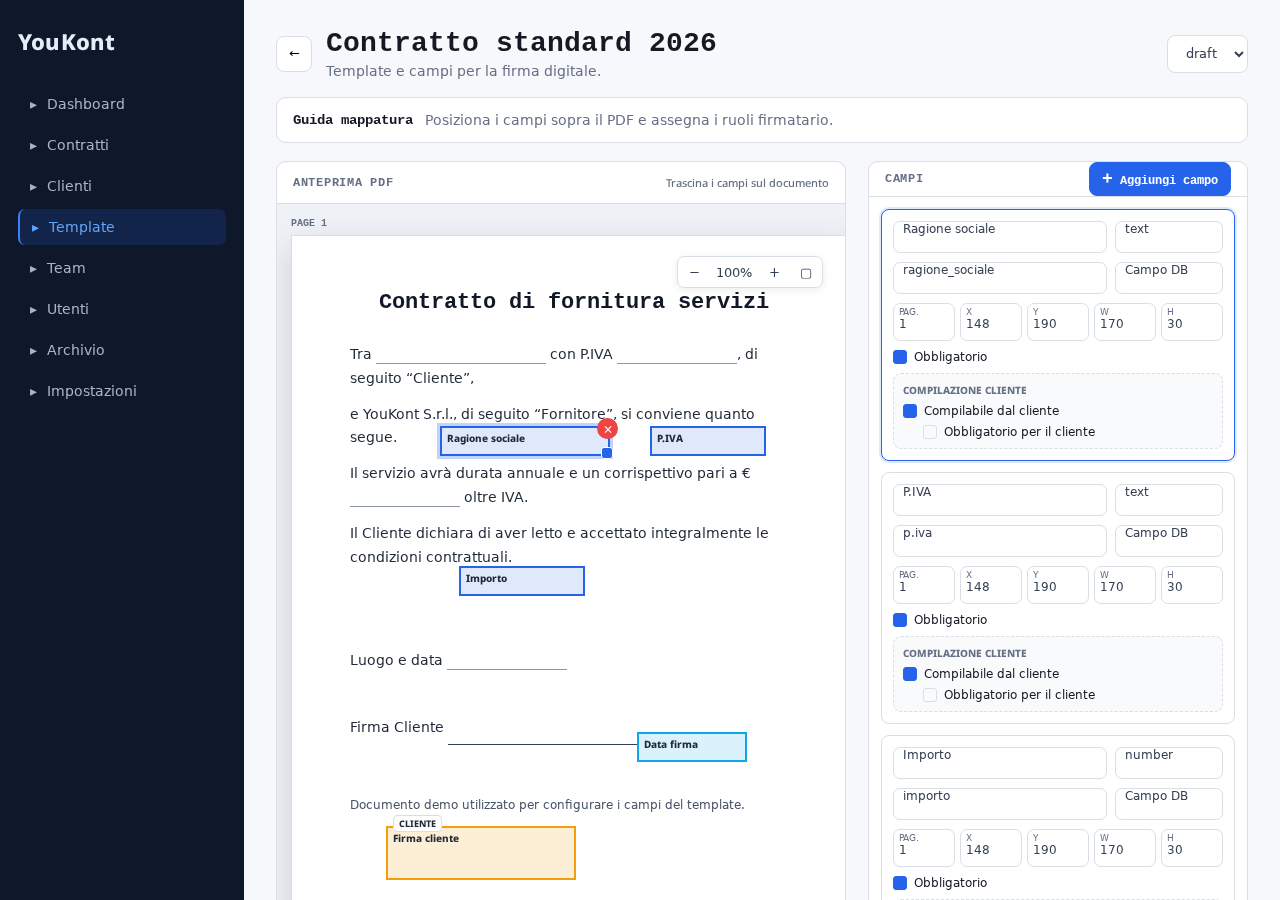
Aggiungi il campo Firma
Dal pannello destro aggiungi un campo di tipo Firma e posizionalo sopra la riga di firma del PDF. Ridimensionalo così da coprire l'area dove verrà apposta la firma.
Il campo Firma viene sempre compilato dal destinatario nel link di firma, disegnando su canvas con dito o mouse. Se serve un secondo firmatario (es. un venditore o un testimone), assegna a quel campo un ruolo firmatario diverso — vedi step successivo.
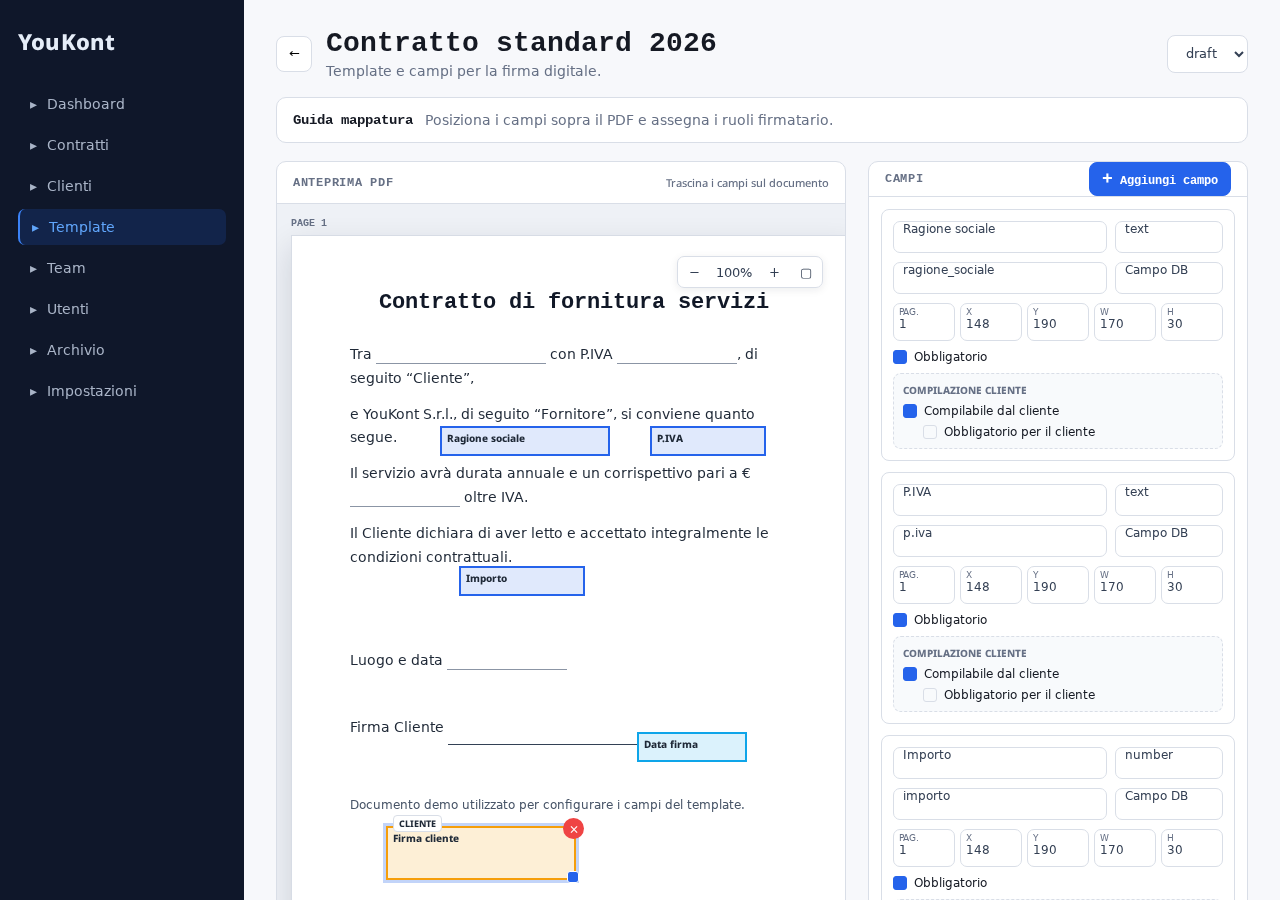
Ruoli firmatario e multi-firma
Se sul contratto devono firmare più persone (es. cliente + testimone, oppure due contraenti), assegna a ciascun campo Firma un ruolo firmatario diverso tramite il pannello proprietà.
Al momento dell'invio, YouKont chiede un indirizzo email per ogni ruolo distinto: ogni firmatario riceve il proprio link personale e compila solo i campi assegnati al suo ruolo.
Anche i campi non-firma (Testo, Data, Checkbox…) possono essere resi compilabili dal destinatario, marcati come obbligatori e bloccati dopo la compilazione, così il firmatario non può più modificarli prima di firmare.
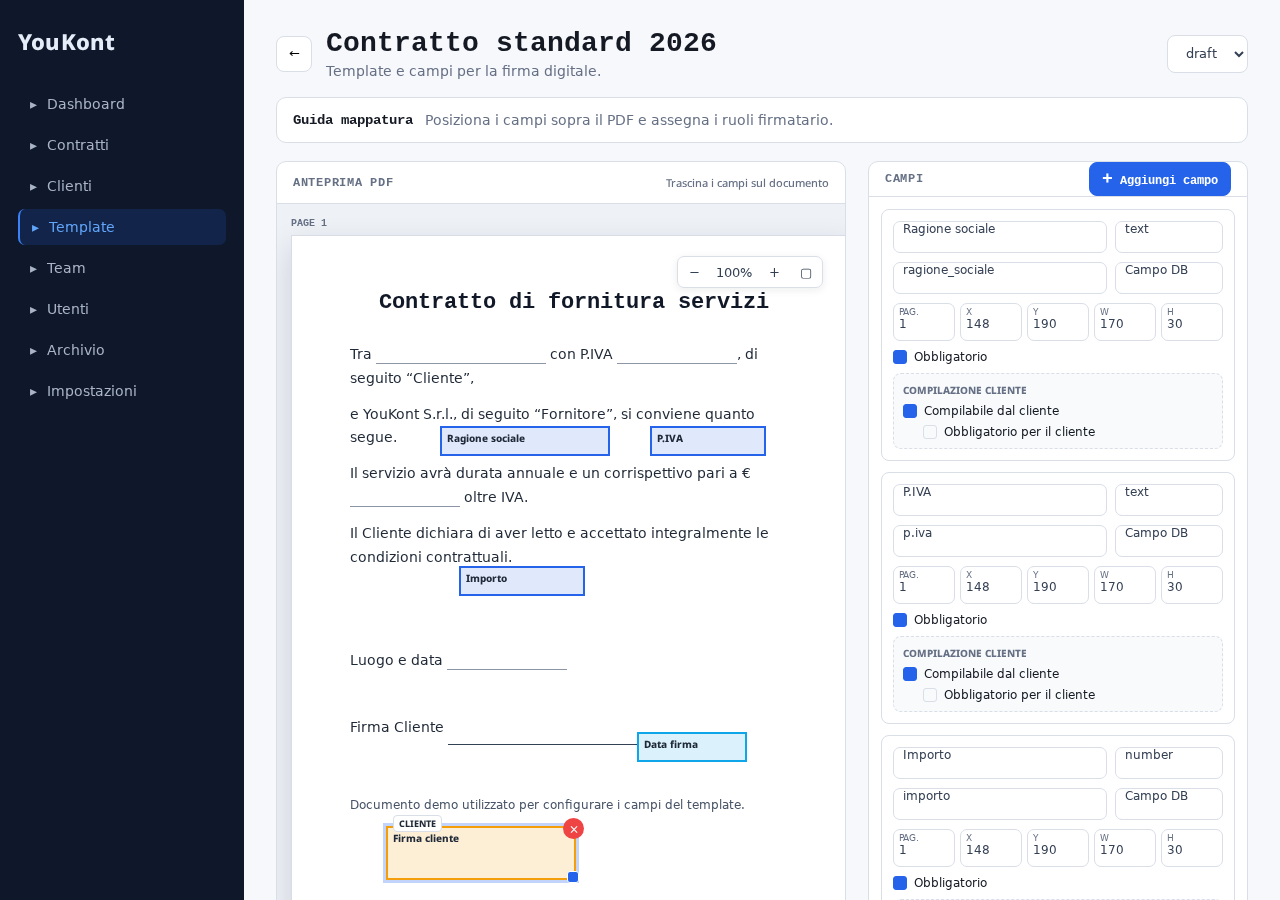
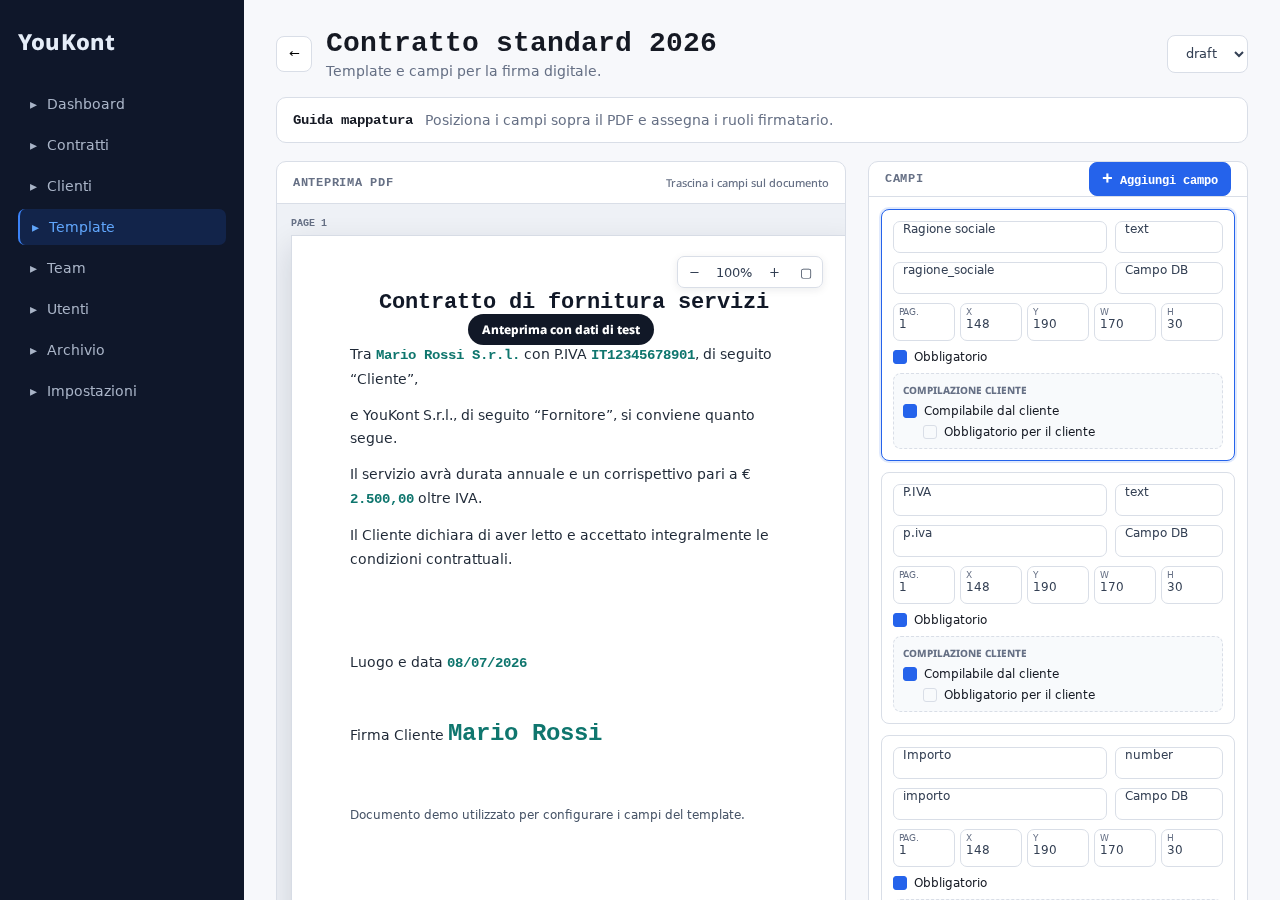
Anteprima con dati di test
Clicca Anteprima in alto per vedere il template compilato con dati di esempio. È il momento di controllare che ogni campo sia nella posizione giusta e che non ci siano sovrapposizioni con il testo del PDF.
Se qualcosa non torna, chiudi l'anteprima, sposta il campo e riprova. Non salvi nulla di irreversibile finché non pubblichi.
Pubblica il template
Quando sei soddisfatto, clicca Pubblica in alto a destra. Il template diventa disponibile a tutto il team per generare nuovi contratti.
Puoi tornare in ogni momento in modalità bozza per apportare modifiche: i contratti già inviati non vengono toccati, solo quelli generati da lì in avanti useranno la nuova versione.
Genera un contratto e invialo in firma
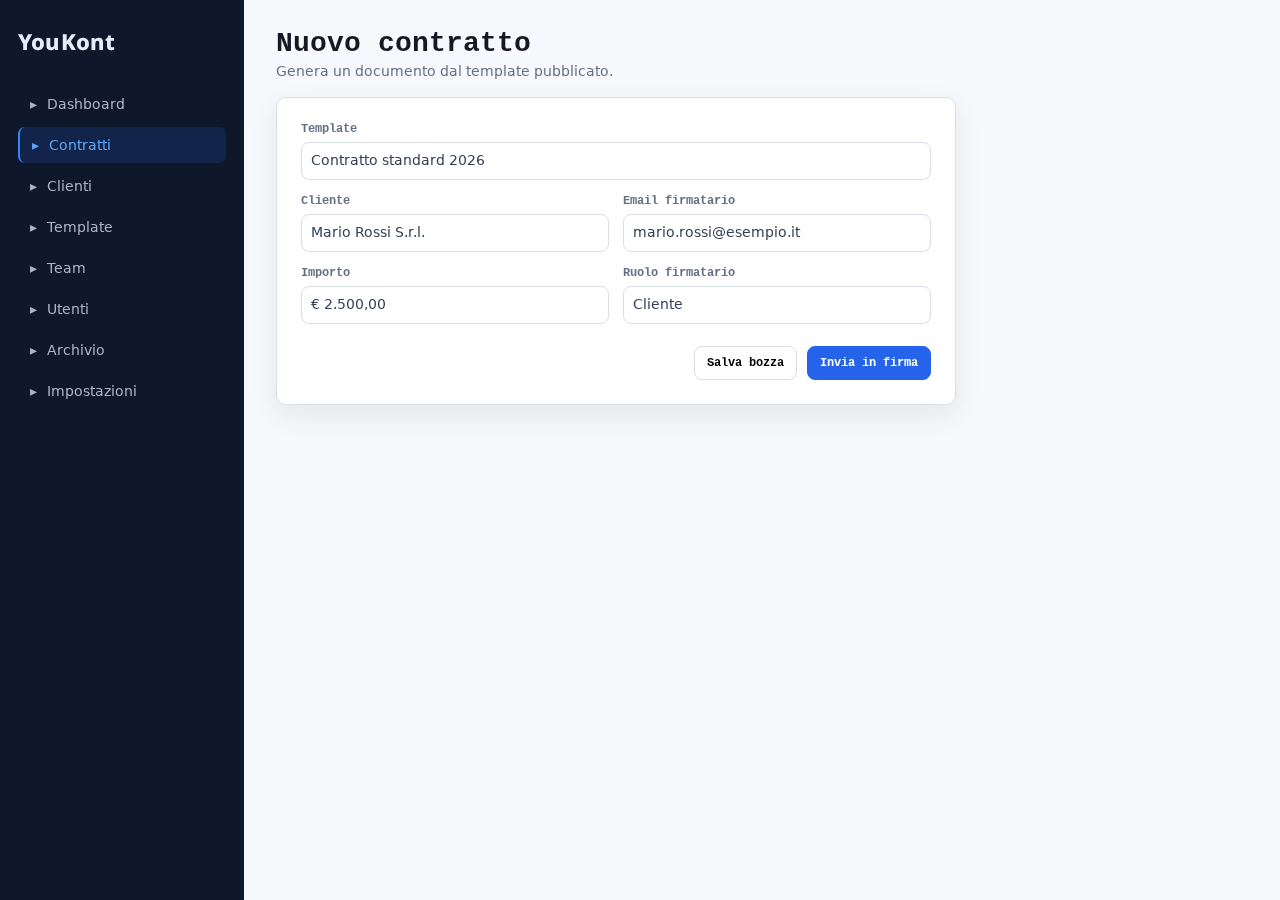
Vai su Contratti → Nuovo contratto, seleziona il template appena pubblicato e scegli il cliente. YouKont compila automaticamente tutti i campi "cliente" mappati.
Clicca Invia in firma, inserisci l'email del firmatario e conferma. Il destinatario riceve un link personale, apre il PDF, firma con il dito o il mouse, e tu ricevi una notifica non appena il contratto è firmato.
Best practice
Parti sempre da un PDF vettoriale
I PDF esportati da Word, Google Docs o InDesign hanno testo selezionabile: l'editor lo rispetta e le firme cadono al posto giusto. Le scansioni sono immagini piatte e il posizionamento richiede molto più lavoro.
Un solo template per variante contrattuale
Meglio 3 template chiari (Standard, Premium, NDA) che uno solo con 40 campi condizionali. È più veloce da mantenere e riduce gli errori.
Usa campi cliente ovunque possibile
Ogni campo mappato al database cliente evita un errore di digitazione. Nome, P.IVA, indirizzo, città: mappali una volta e li avrai per sempre pronti.
Testa con un cliente reale prima della pubblicazione
Genera un contratto di prova con i dati di un cliente reale e apri il PDF finale. È il modo migliore per accorgersi di un allineamento sbagliato prima di inviarlo davvero.
Problemi comuni
Il campo non si trascina o non si seleziona
Controlla di aver selezionato il campo (bordo evidenziato). Se un campo è sovrapposto a un altro, sposta o elimina temporaneamente quello sopra per accedere a quello sottostante.
La firma appare fuori posto sul PDF finale
Di solito è perché il campo Firma è troppo piccolo o troppo largo rispetto alla riga del PDF. Aprilo, ridimensionalo così da coprire tutta la linea di firma e ripubblica.
Il PDF non si carica
Verifica che il file sia in formato .pdf (non un'immagine rinominata) e che non superi il limite di dimensione dell'upload. Se necessario, riesportalo da Word / Google Docs come PDF vettoriale.
Il destinatario non vede il campo che deve compilare
I campi compilabili dal destinatario mostrano solo quelli assegnati al suo ruolo firmatario. Verifica che il campo abbia "Compilabile dal destinatario" attivo e che il ruolo firmatario coincida con quello a cui hai inviato il link.
Domande frequenti
Quanto tempo serve per mappare un contratto?
Un contratto standard di 2-4 pagine richiede tra 5 e 15 minuti la prima volta. I successivi diventano ancora più veloci perché puoi duplicare un template esistente e cambiare solo i campi.
Posso mappare PDF di più pagine?
Sì, l'editor supporta PDF di qualsiasi lunghezza. Le pagine si scorrono verticalmente e puoi posizionare campi su ogni pagina.
Cosa succede ai contratti già firmati se aggiorno il template?
Nulla: i contratti firmati sono immutabili e conservati con il loro PDF originale. Solo i contratti generati dopo la pubblicazione della nuova versione useranno il template aggiornato.
Posso richiedere più firme sullo stesso PDF?
Sì. Aggiungi più campi Firma e assegna a ciascuno un ruolo firmatario diverso (es. "Cliente", "Venditore", "Testimone"). In fase di invio inserisci l'email per ciascun ruolo: ogni firmatario riceve il proprio link personale.
Le firme raccolte hanno valore legale?
Sì. YouKont applica una firma elettronica semplice (SES) conforme al regolamento eIDAS, con audit trail (IP, timestamp, dispositivo) allegato al PDF firmato.
Posso far compilare alcuni campi al destinatario prima della firma?
Sì. Ogni campo (Testo, Numero, Data, Email, Telefono, Checkbox, Select) può essere marcato come "Compilabile dal destinatario", reso obbligatorio e bloccato una volta compilato, così non può più essere modificato prima di firmare.
Posso modificare un template dopo la pubblicazione?
Sì, in qualsiasi momento. Le modifiche entrano in vigore solo per i contratti generati dopo il salvataggio: la storia dei contratti già inviati resta intatta.
Sei pronto a mappare il tuo primo PDF?
Prova YouKont gratis: nessuna carta richiesta. In 5 minuti hai il tuo primo template pubblicato e pronto per essere inviato in firma.